
















你有没有遇到过这种情况?手机里存着珍贵的回忆视频,结果一不小心,视频就损坏了,播放时不是黑屏就是花屏,心里那个急啊!别慌,今天就来教你几招,让你的视频重焕生机!
一、检查视频格式
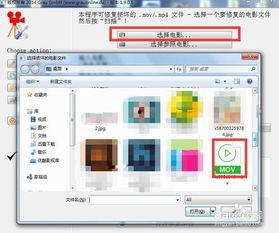
首先,你得确认一下视频的格式。不同的视频格式对应不同的播放器,如果格式不对,那自然就播放不出来了。常见的视频格式有MP4、AVI、MOV等。你可以用视频播放器试一试,如果不行,那就可能是格式问题。
二、使用视频修复软件
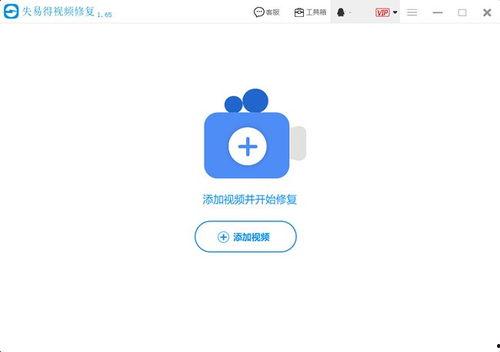
如果确认了视频格式没问题,那就可以试试使用视频修复软件了。市面上有很多这样的软件,比如:
1. Adobe Premiere Pro:这个软件功能强大,不仅可以修复视频,还能进行剪辑、特效等操作。不过,它需要付费购买。
2. HandBrake:这是一个开源的视频转换工具,虽然不能直接修复视频,但可以转换视频格式,有时候转换后视频就能正常播放了。
3. VLC Media Player:这个播放器自带视频修复功能,打开损坏的视频,它会自动尝试修复。
4. Wondershare Video Repair:这个软件专门用于修复损坏的视频,操作简单,效果不错。
使用这些软件时,按照提示操作即可。一般来说,修复过程需要一段时间,耐心等待就好。
三、转换视频格式

如果上述方法都不行,那你可以尝试转换视频格式。有些视频格式比较特殊,转换成通用的格式后,播放效果可能会好很多。
1. 使用在线视频转换工具:比如Smallpdf、Convertio等,这些工具支持多种视频格式转换,操作简单。
2. 使用桌面视频转换软件:比如HandBrake、Freemake Video Converter等,这些软件功能更强大,支持更多视频格式。
转换视频格式时,注意选择合适的输出格式和编码方式,这样可以保证视频质量。
四、修复损坏的视频片段
有时候,视频损坏只是部分片段,而不是整个视频。这时,你可以尝试修复损坏的片段。
1. 使用视频剪辑软件:比如Adobe Premiere Pro、Final Cut Pro等,这些软件可以剪辑视频,你可以将损坏的片段剪切掉,或者替换成其他视频。
2. 使用视频修复软件:有些视频修复软件支持修复视频片段,你可以尝试修复损坏的片段。
修复视频片段时,注意保留原始视频,以免在修复过程中丢失重要信息。
五、备份视频
为了避免视频再次损坏,一定要及时备份。你可以将视频存储在多个设备上,比如电脑、手机、U盘等,这样即使一个设备损坏,你还有其他备份。
修复损坏的视频并不难,关键是要找到合适的方法。希望这篇文章能帮到你,让你的视频重焕生机!
转载请注明来自99热这里只有精品在线,本文标题:《如何修复损坏的视频,轻松解决损坏视频问题》








 京公网安备11000000000001号
 京ICP备11000001号